微软Windows 11快速机器恢复功能测试:自动修复启动故障
科技媒体windows latest昨日(8月5日)报道了在windows 11 build 26120.3653预览版中测试“快速机器恢复”(qmr)功能的情况。该功能旨在为it管理员减负,当设备因系统问题无法正常启动时,可通过云端支持实现自动诊断与修复。


据官方介绍,QMR是微软“Windows弹性计划”(Windows Resiliency Initiative)的一部分,致力于提升系统的稳定性和安全性,防止类似大规模蓝屏事件重演,并降低意外宕机带来的影响。
当设备连续多次启动失败后,QMR将被触发。此时系统会进入Windows恢复环境(WinRE),这是一个独立于主操作系统的轻量级诊断与修复模式。
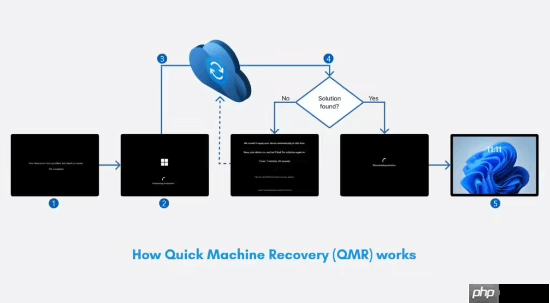
虽然WinRE早已集成于Windows系统中,但QMR的创新之处在于其与微软云服务的联动——设备会将故障诊断信息上传至微软服务器,由后端分析问题并尝试推送对应的修复方案。
这些修复补丁将直接下载到WinRE环境中,随后系统自动重启完成修复过程,从而减少企业IT人员手动干预的需求。
在Windows 11中,QMR的工作流程如下:
启动失败检测:设备经历数次启动失败后,系统自动识别并启动恢复机制。
进入WinRE:系统切换至Windows恢复环境,该环境独立运行,专用于故障排查和修复。
建立网络连接:WinRE优先尝试通过以太网联网;若未连接有线网络,则使用预先配置的Wi-Fi。
云诊断与修复:联网成功后,设备向微软服务器发送诊断数据。服务器比对已知问题数据库,并结合Windows更新机制判断是否存在可用修复方案。如存在,即推送修复补丁。
重启恢复正常:修复应用完成后,设备自动重启并尝试正常进入Windows系统。
目前,QMR功能仅面向Windows Insider预览体验成员开放。该媒体预测,该功能未来将逐步推送至正式版系统。用户需加入Windows Insider计划方可体验此功能。
如何启用和配置QMR:
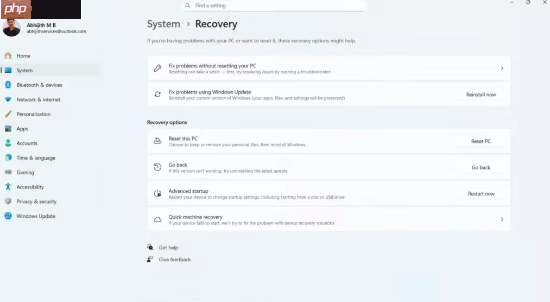
- 打开“设置” > “系统”。
- 向下滚动并点击“恢复”选项。
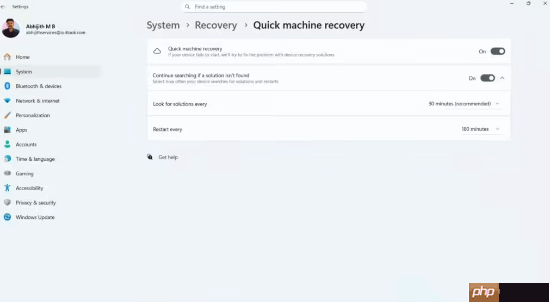
- 找到“快速机器恢复”,开启该功能。
- 启用“继续搜索解决方案”以发挥QMR全部潜力。
- 自定义“每多久查找一次解决方案”的频率。
- 设置“每多久重启一次”的时间间隔。
如何测试快速机器恢复功能:
启用QMR后,可在安全模式下进行测试,模拟系统崩溃场景。
- 若设备存有重要数据,建议先通过Windows备份功能创建系统镜像,以防测试过程中出现数据丢失。
测试步骤如下:
- 以管理员身份打开命令提示符。
- 输入命令
reagentc /SetRecoveryTestmode
激活测试模式。 - 使用
reagentc /BootToRe
命令强制设备进入WinRE环境。 - 如需关闭WinRE测试状态,执行
reagentc /disable
,再运行reagentc /enable
重新启用。
QMR功能的局限性:
- 必须具备互联网连接能力,支持以太网或预设Wi-Fi网络。
- 当前仅兼容WPA/WPA2加密的Wi-Fi网络,不支持WPA2-Enterprise企业级加密。
- 并非完整系统备份替代方案,无法恢复用户文件或回滚系统级更改。
- 仅对微软已知的问题有效,依赖后端数据库中的修复策略。
- 要实现深度定制管理,需配合Microsoft Intune使用,普通用户配置难度较高。
<< 上一篇
下一篇 >>
网友留言(0 条)