惠普1020打印机驱动程序下载安装以及常见问题解决教程
轻松搞定惠普1020打印机驱动安装及故障排除!本文提供详细的驱动安装步骤和常见问题解决方案,助您快速解决打印难题。

驱动安装步骤:
第一步:运行打印机安装程序,同意许可协议,点击“下一步”。
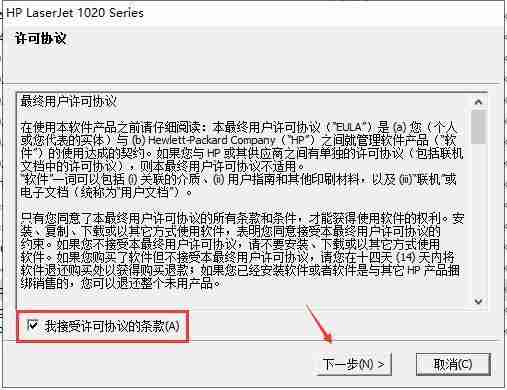
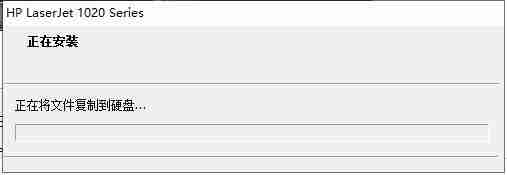
第二步:耐心等待程序安装进度。
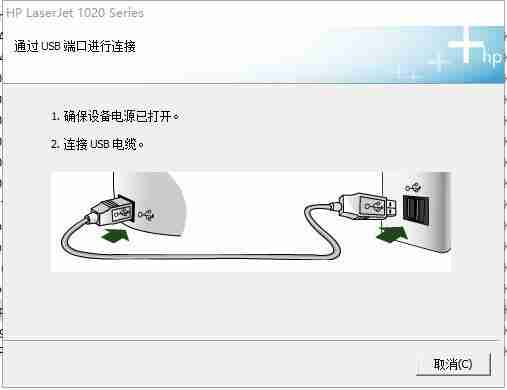
第三步:出现连接设备提示时,打开惠普1020打印机的电源。
第四步:等待Windows系统提示安装设备驱动程序。
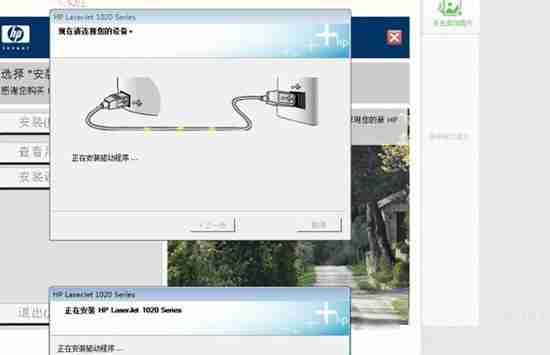
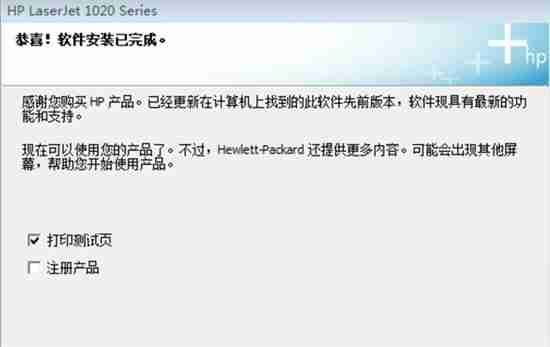
第五步:安装完成后,点击“完成”。打印机将自动打印测试页,确认安装成功。
常见问题及解决方法:
一、如何添加惠普1020打印机?
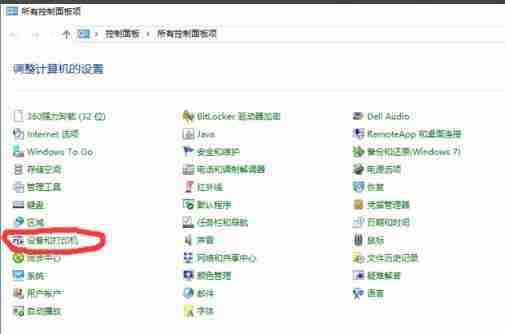
- 打开“控制面板”,找到并点击“设备和打印机”。
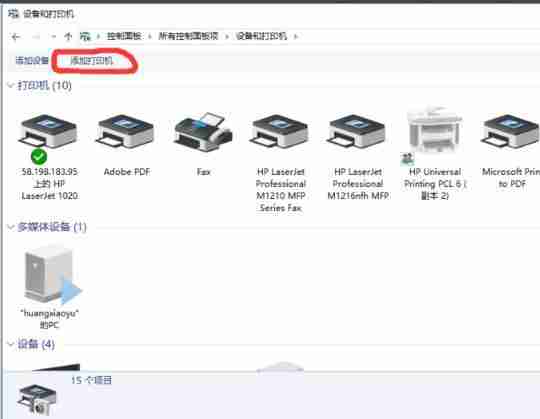
- 点击“添加打印机”。
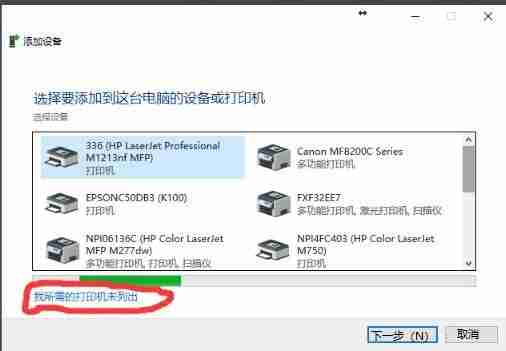
- 如果系统未自动找到打印机,选择“我的打印机不在列表中”。
- 选择“使用TCP/IP地址或主机名添加打印机”,输入打印机的IP地址和端口号(可在电脑的命令提示符窗口输入“ipconfig”查看IP地址)。
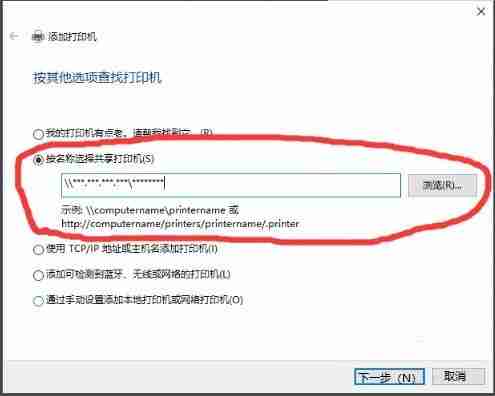
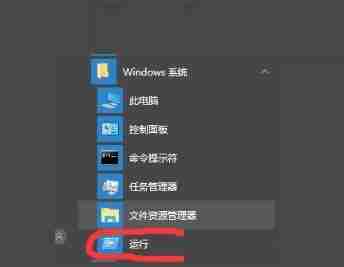
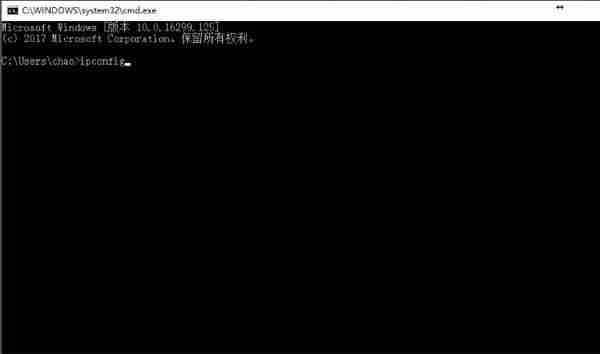
- 按照系统提示完成后续步骤。
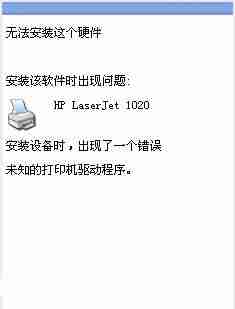
二、惠普1020打印机驱动安装失败?
建议先卸载现有驱动,重启电脑,关闭杀毒软件和防火墙,断开USB连接,再重新安装驱动。
三、hp1020打印机无法打印?
如果打印机指示灯闪烁,且在其他电脑上正常工作,请尝试以下步骤:
- 删除“设备管理器”中“通用串行总线控制器”下的“USB Printing Support”。
- 拔掉打印机数据线。
- 重启“Print Spooler”和“Server”服务。
- 重新连接数据线。
- 重新安装打印机驱动。
希望以上步骤能够帮助您解决惠普1020打印机的驱动问题!
<< 上一篇
下一篇 >>
网友留言(0 条)