远程开机 如此简单!
关于
wake-on-lan,通常简称为 wol,是一种通过网络信号远程唤醒处于关机或休眠状态计算机的技术,也被称为局域网唤醒功能。

本文将以大多数家庭常见的网络环境为例,介绍如何实现远程开机操作。
硬件要求
- 家用Dell台式机或笔记本
- TP-LINK路由器(广泛用于家庭网络)
- 网线连接(建议使用有线连接以确保稳定性)
BIOS 设置
在开机过程中,当出现Dell品牌标志时,立即按下 F2 键进入BIOS设置界面。在左侧菜单中找到并点击 Power Management 选项。展开后查找 Deep sleep control,将其设置为 Disable 状态。
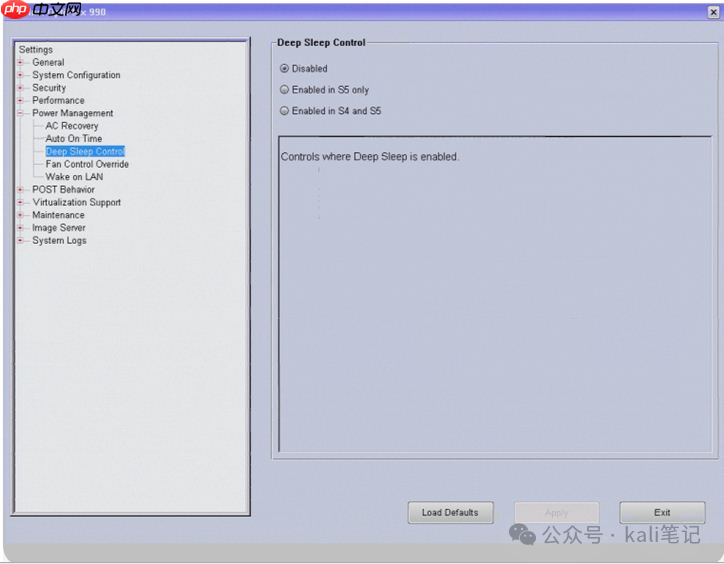
接着选择 Power Management 下的 Wake on LAN 功能,并选中 LAN Only 模式。(注意:不同主板版本此项可能略有差异,请根据实际情况调整。)
最后点击 Exit 保存并退出BIOS。
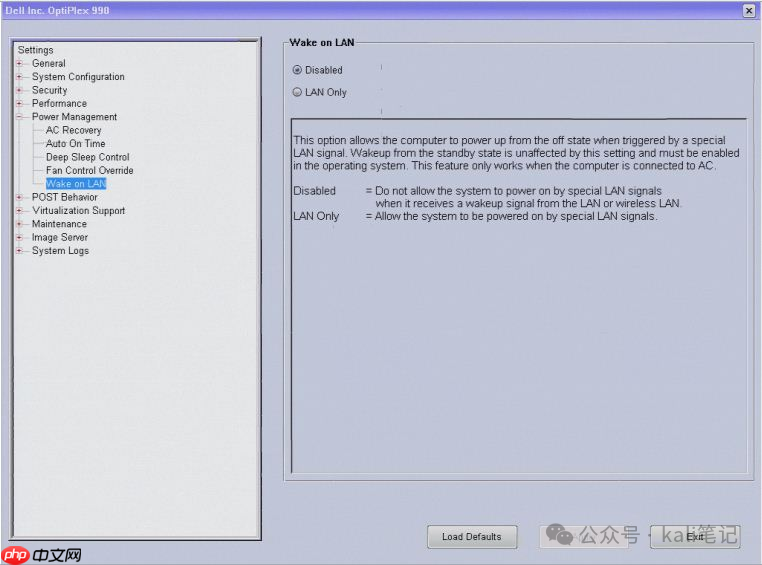
虽然不同品牌主板的设置路径可能稍有不同,但整体逻辑相似,可自行查阅对应型号说明。
Windows 配置
此处以 Windows 11 系统为例进行演示。首先打开 控制面板,进入“网络和共享中心”,点击当前使用的本地连接。
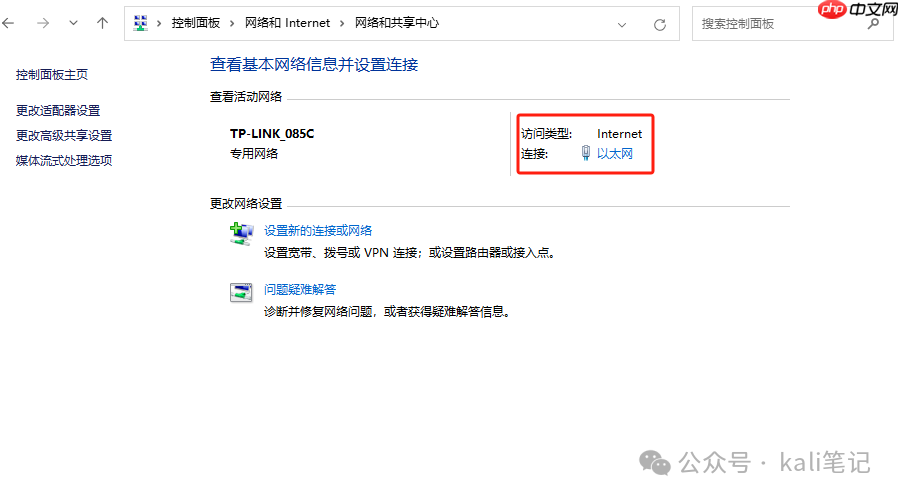
选择“属性”中的“配置”按钮。
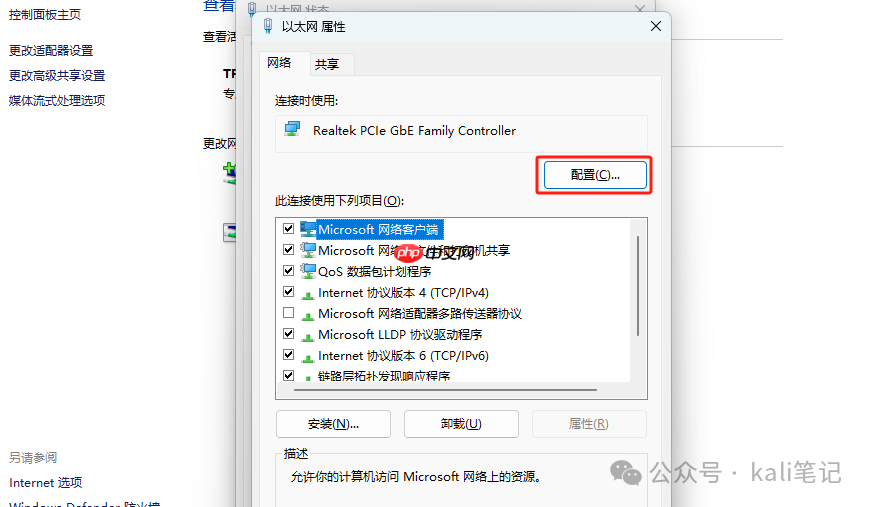
切换至 电源管理 标签页,建议将所有与电源唤醒相关的选项全部勾选。
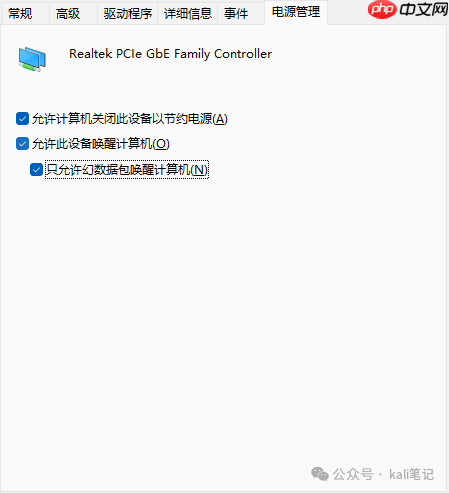
其中,“只允许幻数据包唤醒计算机”可根据使用场景决定是否启用。若设备位于私人环境(如家中),可不勾选;若在公共或办公区域,为防止误唤醒,建议开启该限制。
进入 高级 选项卡,找到类似 关机 网络唤醒 或 魔术封包唤醒 的选项,将其值设为 启用。
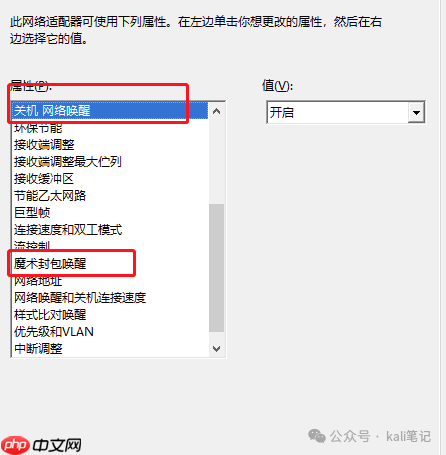
此类选项通常默认已开启,但仍需确认。
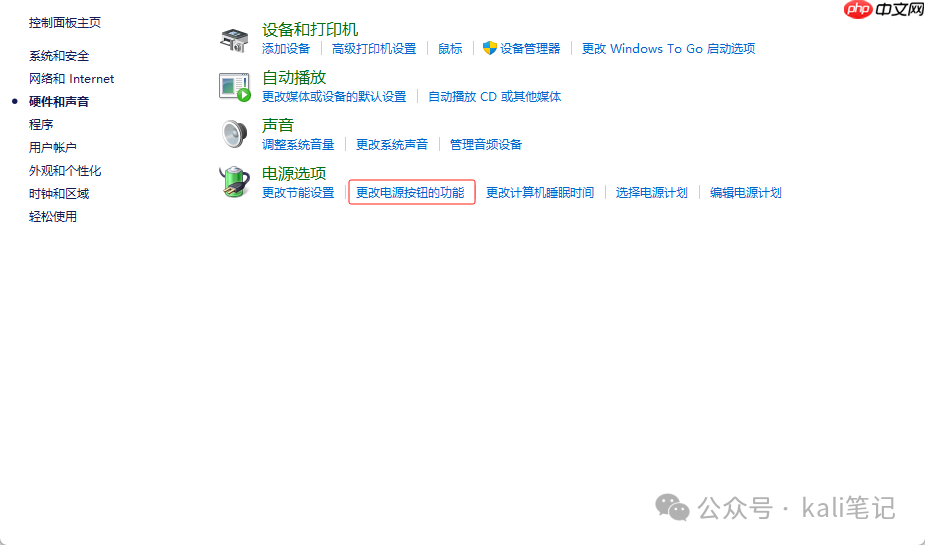
随后进入 控制面板 → 硬件和声音 → 电源选项 → 更改电源按钮的功能,在下方“关机设置”中取消勾选 启用快速启动(推荐)。因为该模式下系统并非完全断电,会导致WoL失效。
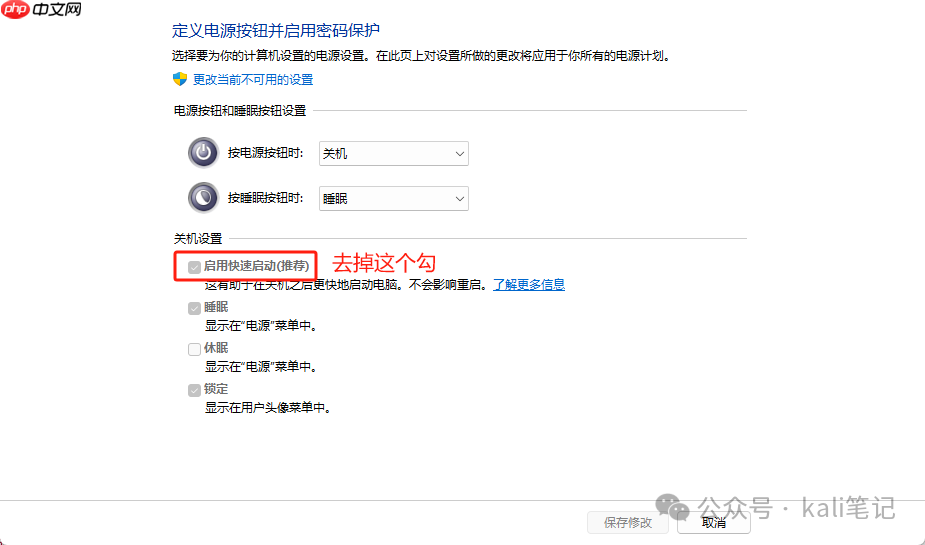
至此,主机端配置完成。关机后即可尝试通过网络唤醒。
如何执行唤醒
若你的路由器支持Wake-on-LAN功能,可直接登录管理界面,在相关应用中添加待唤醒设备。
以常见的TP-LINK路由器为例:

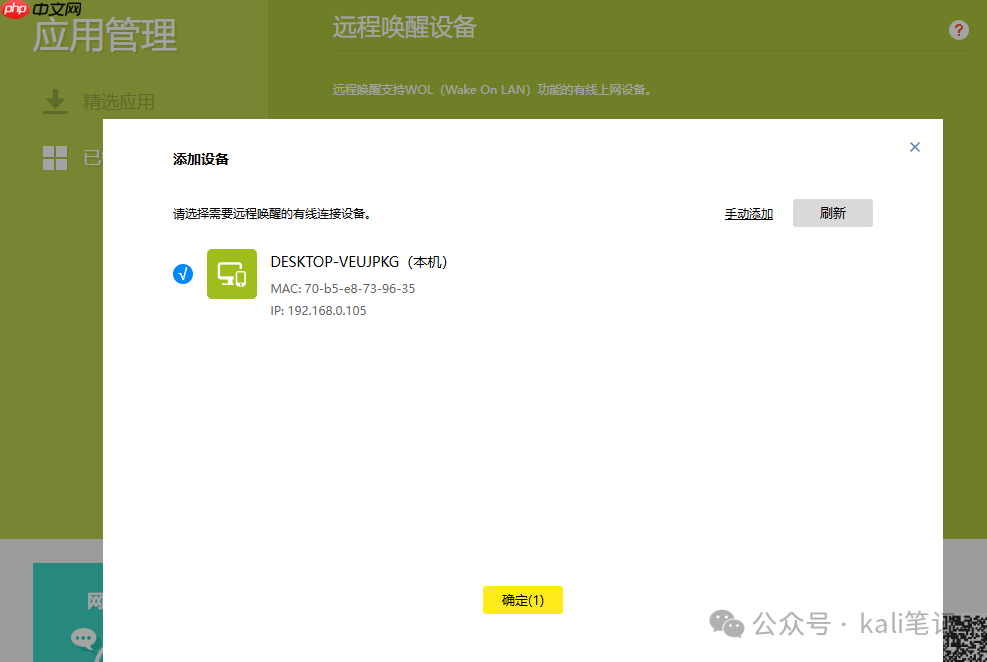
添加设备信息,包括名称、IP地址和MAC地址。
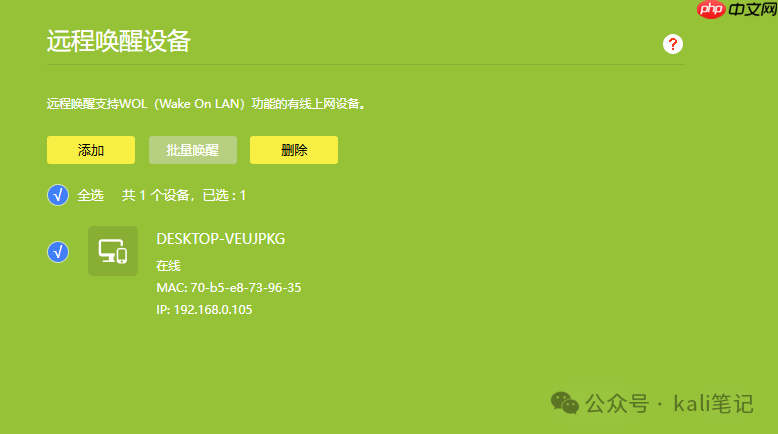
之后可通过点击“唤醒”按钮发送魔术包。
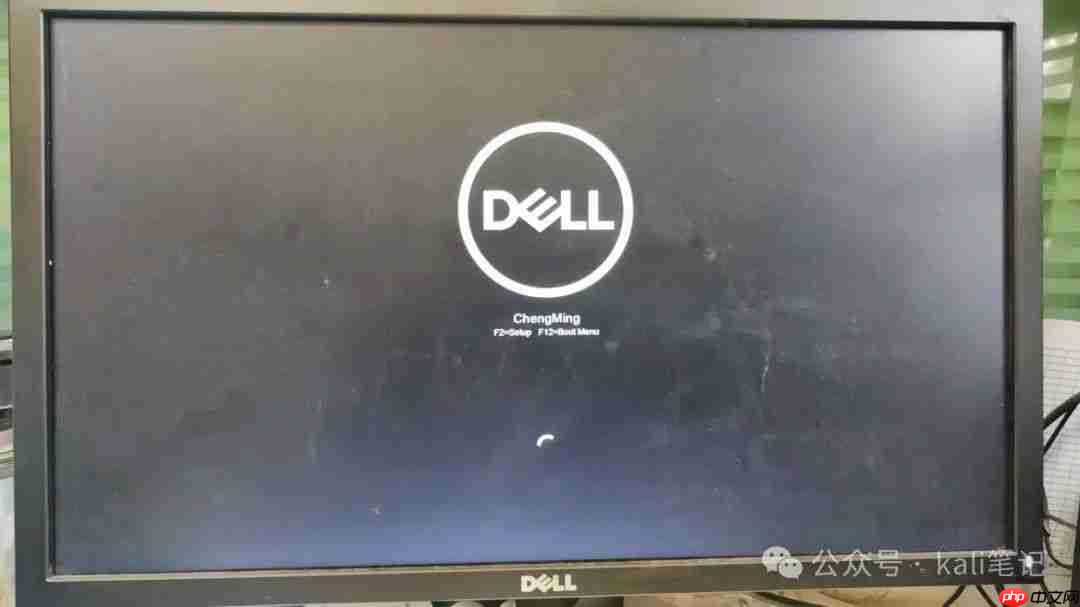
目标机器将在几秒内开始启动,效果明显。
如何实现远程开机
若想在外部网络(如外出时)唤醒家中电脑,需要解决公网访问问题。许多现代路由器支持DDNS动态域名解析服务,配合端口转发即可实现外网唤醒。若具备IPv6公网地址,则更为便捷高效。
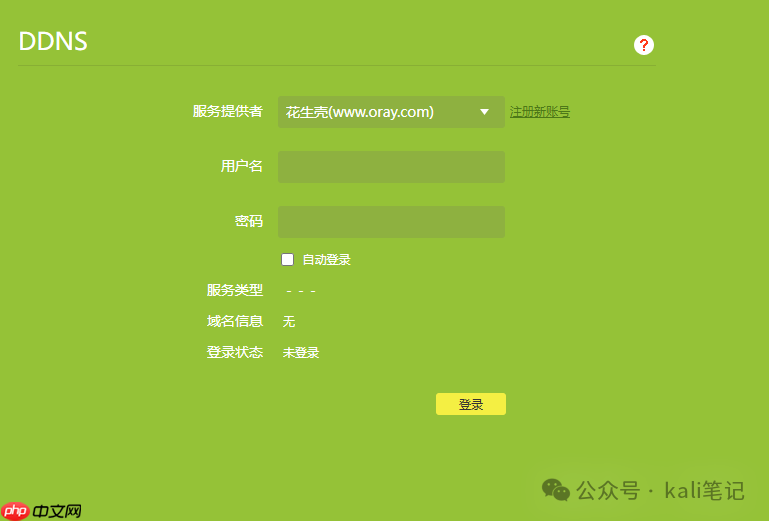
即便你的主路由不支持这些功能,也不必更换昂贵设备。可以考虑部署一个低成本旁路由解决方案。

仅需约80元即可DIY一台轻量NAS兼远程唤醒服务器。
此外,若本地运行树莓派或其他Linux设备,也可通过SSH远程登录后执行唤醒命令:
apt-get install wakeonlan
# 发送唤醒指令,需指定目标设备的 MAC 地址
wakeonlan AA:BB:CC:DD:EE:FF
总结
无论是依赖硬件支持、操作系统配置,还是借助第三方设备辅助,每种远程开机方式都有其局限性。实际应用中应结合自身网络环境、安全需求及设备条件综合考量,选择最合适的方法。如果你有更好的实践方案,欢迎在评论区留言分享!
网友留言(0 条)